
Kennisbank · 6 min lezen
Google Bedrijfsprofiel aanmaken, aanpassen en beheren
Een Google Bedrijfsprofiel maak je gratis aan via google.com/business. Hier lees je stap voor stap hoe je het profiel aanmaakt en verifieert, hoe je inlogt, gegevens aanpast, een beheerder toevoegt en het profiel verwijdert.
Door Lennox de Wolff, oprichter van Delta Six · bijgewerkt op
De basis
Wat is een Google Bedrijfsprofiel?
Een Google Bedrijfsprofiel is de gratis bedrijfsvermelding van Google. Het is het blok met je naam, adres, openingstijden, foto's en reviews dat rechts in de zoekresultaten en in Google Maps verschijnt.
Vroeger heette het Google Mijn Bedrijf. De naam is veranderd, het doel is hetzelfde gebleven: klanten zien in één oogopslag wie je bent, waar je zit en hoe ze je bereiken.
Dit artikel gaat over het aanmaken en beheren van het profiel. Wil je hoger komen in Google Maps, lees dan ook ons artikel over lokale SEO met je bedrijfsprofiel.
Voorbereiding
Dit heb je nodig voor je bedrijfsprofiel in Google
- Een Google-accountGebruik bij voorkeur een zakelijk account dat bij je bedrijf blijft, bijvoorbeeld info@ op je eigen domein gekoppeld aan Google.
- Je officiële bedrijfsnaamPrecies zoals op je gevel, je visitekaartje en bij de KVK. Extra zoekwoorden in de naam gaan tegen de richtlijnen van Google in.
- Een adres of werkgebiedEen adres als klanten bij jou langskomen, een werkgebied als jij bij klanten op locatie werkt.
- Telefoonnummer en websiteHet nummer waarop je bereikbaar bent en het adres van je website.
- Een hoofdcategorieDe omschrijving die je bedrijf het best samenvat, zoals Kapper, Loodgieter of Webdesigner.
Het aanbod
Je complete website, eerst gratis gebouwd. Jij beslist als je hem gezien hebt.
- 01Eerst gratis gebouwdWij bouwen je volledige website vooraf. Je betaalt €0 tot je hem gezien hebt.
- 02Bekijk hem in een kwartierIn een showcase van 15 minuten lopen we samen door je nieuwe website.
- 03Binnen twee weken liveKies je ervoor, dan staat je website binnen twee weken online.
- 04Geld-terug-garantieTwee maanden na livegang kies je opnieuw. Stop je na twee verbeterrondes, dan krijg je je geld terug.
- 05Alles erop en eraanOnline afspraken, AI-chatbot, lead magnet, review-opvolging en opvolging via WhatsApp.
- 06Gemaakt voor jouw merkPremium 3D-design in jouw kleuren, met jouw verhaal en jouw klanten voorop.
Stap voor stap
Google Bedrijfsprofiel aanmaken in zeven stappen
- Stap 1: ga naar google.com/businessLog in met je Google-account en klik op Nu beheren of Profiel maken.
- Stap 2: vul je bedrijfsnaam inGoogle laat zien of er al een profiel met die naam bestaat. Kies dat profiel als het van jou is, of maak een nieuw profiel.
- Stap 3: kies je categorieBegin met het eerste woord van je vak en kies de best passende categorie uit de lijst.
- Stap 4: voeg je locatie toeVul je adres in als klanten langskomen. Werk je op locatie, stel dan je werkgebied in met plaatsen of regio's.
- Stap 5: vul je contactgegevens inJe telefoonnummer en je website. Heb je nog een website in de maak, dan vul je die later aan.
- Stap 6: verifieer je bedrijfGoogle vraagt een bewijs dat het bedrijf echt van jou is. Hieronder lees je hoe dat werkt.
- Stap 7: maak je profiel compleetOpeningstijden, diensten, foto's en een beschrijving. Hoe vollediger, hoe beter klanten je begrijpen.
Verificatie
Je Google Bedrijfsprofiel verifiëren
Pas na de verificatie is je profiel volledig zichtbaar en kun je alles aanpassen. Google kiest zelf welke verificatiemethodes je te zien krijgt. Dat hangt af van je soort bedrijf en je locatie.
- Video-opnameJe filmt in één doorlopende opname je bedrijfsnaam op de gevel of je bus, je werkplek en een bewijs van beheer, zoals de sleutel of je bedrijfsgereedschap.
- Telefoon of smsJe ontvangt een code op het nummer van je bedrijf en vult die in.
- E-mailJe ontvangt een code op een e-mailadres dat bij je bedrijf hoort.
- BriefkaartGoogle stuurt een kaart met een code naar je adres. Dat duurt vaak een tot twee weken.
Na het insturen controleert Google je gegevens. Dat duurt meestal een paar dagen. Je krijgt een e-mail zodra je profiel is goedgekeurd.
Invullen
Zo vul je je bedrijfsprofiel goed in
- OpeningstijdenOok je feestdagen en afwijkende tijden, zodat klanten op het juiste moment voor de deur staan.
- BeschrijvingJe hebt 750 tekens. Vertel wat je doet, voor wie en in welke regio, in gewone taal.
- Diensten en productenZet elke dienst apart in je profiel, met een korte omschrijving.
- Foto'sJe logo, een omslagfoto en echte foto's van je werk, je team en je pand.
- Extra categorieënVoeg categorieën toe die precies passen bij wat je ook doet.
Inloggen
Google Bedrijfsprofiel inloggen
Inloggen in je Google Bedrijfsprofiel doe je met het Google-account waarmee je het profiel hebt aangemaakt. Je profiel werkt met je gewone Google-login, met hetzelfde wachtwoord.
Op de computer log je in bij Google en zoek je op je bedrijfsnaam of op mijn bedrijf. Bovenaan verschijnt dan je beheerpaneel met knoppen voor bewerken, reviews en foto's. Ook via google.com/business kom je bij je profielen.
Op je telefoon open je de Google Maps-app, tik je op je profielfoto en kies je je bedrijfsprofiel. Zo beheer je alles ook onderweg.
Weet je het account kwijt? Probeer de Google-accounts die op je bedrijf staan, zoals het algemene info-adres. Vind je het daarna nog altijd lastig, vraag dan via google.com/business toegang tot het profiel aan.
Aanpassen
Je Google Bedrijfsprofiel aanpassen
Om je Google Bedrijfsprofiel aan te passen log je in en klik je op Profiel bewerken. Je past daar je naam, categorie, contactgegevens, adres, openingstijden en meer aan.
Google controleert wijzigingen voordat ze zichtbaar worden. Dat duurt meestal een paar minuten tot een paar dagen. Bij een nieuwe naam, categorie of adres vraagt Google soms om een nieuwe verificatie.
Ook bezoekers kunnen wijzigingen voorstellen, bijvoorbeeld andere openingstijden. Je krijgt daar een melding van. Controleer die meldingen, zodat je profiel altijd klopt.
Samenwerken
Een beheerder toevoegen aan je bedrijfsprofiel
Werk je met een collega of een bureau, voeg die persoon dan toe als beheerder. Zo deel je je wachtwoord met niemand en houd je zelf de regie.
- Open de instellingenKlik in je beheerpaneel op de drie puntjes en kies Instellingen bedrijfsprofiel.
- Kies Mensen en toegangHier zie je wie toegang heeft en met welke rol.
- Voeg iemand toeKlik op Toevoegen, vul het e-mailadres in en kies de rol Eigenaar of Beheerder.
- Houd het eigendom bij jezelfBlijf zelf primaire eigenaar en geef anderen de rol Beheerder. Een beheerder past het profiel aan en reageert op reviews.
Bestaand profiel
Bestaat je bedrijf al in Google?
Soms staat je bedrijf al in Google Maps, bijvoorbeeld omdat een klant het heeft toegevoegd. Zoek je bedrijf dan op in Google of Maps en klik op Eigenaar van dit bedrijf of Dit bedrijf beheren.
Is het profiel al in beheer bij iemand anders, dan vraag je toegang aan. De huidige eigenaar krijgt dan een bericht. Blijft een reactie uit, dan geeft Google je na een wachttijd vaak de keuze om het profiel zelf te claimen.
Verwijderen
Google Bedrijfsprofiel verwijderen
Ga je stoppen, verhuizen of samengaan met een ander bedrijf? Dan zijn er drie keuzes. Kies degene die past bij je situatie.
- Tijdelijk geslotenHandig bij een verbouwing of lange vakantie. Je profiel blijft staan met de melding tijdelijk gesloten.
- Definitief geslotenJe bedrijf staat dan als gesloten in Google. Klanten zien direct dat ze ergens anders moeten zijn.
- Profiel verwijderenVia Instellingen bedrijfsprofiel kies je Bedrijfsprofiel verwijderen. Je haalt het profiel dan weg uit je account.
Let op: na het verwijderen blijft de vermelding soms zichtbaar in Google Maps, als losse vermelding die niemand beheert. Markeer je bedrijf daarom eerst als definitief gesloten. Bij een verhuizing pas je simpelweg je adres aan.
Bij Delta Six
Een sterk profiel met een website die erbij past
Een bedrijfsprofiel werkt het best samen met een sterke website. Bij Delta Six zit maandelijkse SEO in het all-in pakket, en review-opvolging vraagt je klanten automatisch om een Google-review.
We bouwen je complete website eerst gratis. Je ziet hem in een online showcase en betaalt pas als je tevreden bent.
Portfolio
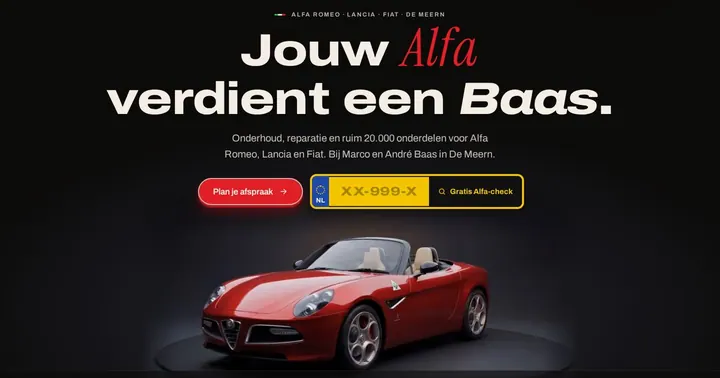
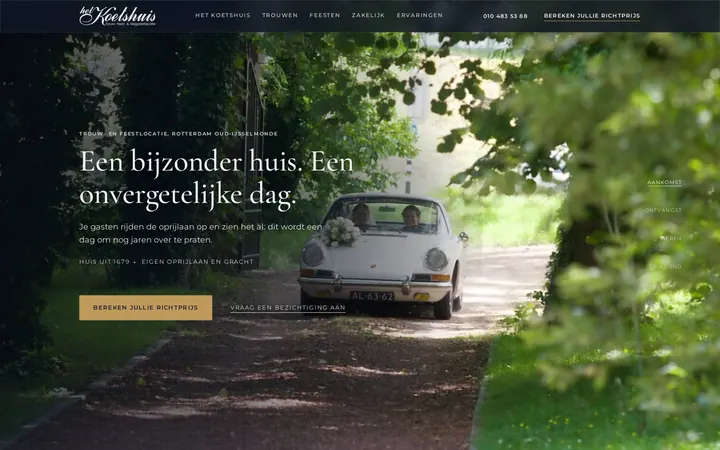
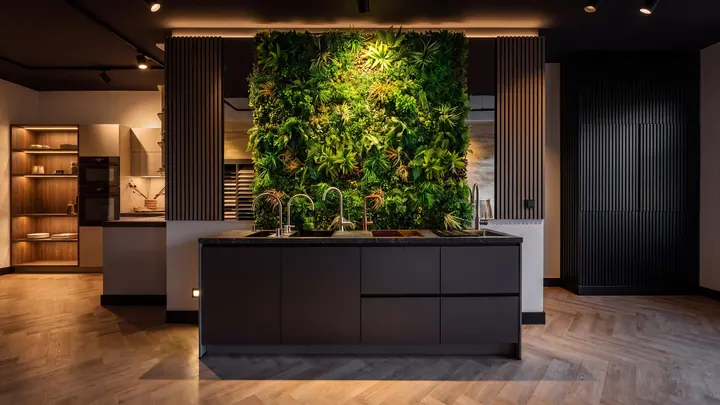
Websites die we bouwden.
Veelgestelde vragen
Goed om te weten.
Is een Google Bedrijfsprofiel gratis?
Ja. Een Google Bedrijfsprofiel aanmaken, verifiëren en beheren is helemaal gratis. Je hebt alleen een Google-account nodig.
Hoe lang duurt de verificatie van een Google Bedrijfsprofiel?
Met een video, telefoon of e-mail duurt de controle meestal een paar dagen. Met een briefkaart reken je op een tot twee weken voor de code binnen is.
Kan ik een bedrijfsprofiel maken als ik vanuit huis werk?
Ja. Kies dan voor een werkgebied en verberg je huisadres. Je verschijnt dan in de regio waar je werkt, en je adres blijft privé.
Hoeveel bedrijfsprofielen mag ik hebben?
Eén profiel per fysieke locatie. Heb je drie vestigingen met eigen personeel en openingstijden, dan maak je drie profielen.
Waarom zie ik mijn wijziging nog altijd in de oude vorm?
Google controleert elke wijziging. Dat duurt soms een paar dagen. Bij twijfel vraagt Google om extra bewijs of een nieuwe verificatie.
Wie hoort eigenaar te zijn van het profiel?
Jij als ondernemer. Geef je bureau, webdesigner of collega's de rol Beheerder, zo blijft het profiel altijd van jou.
Meer over website laten maken
Vind wat bij jou past.
Diensten
- Website laten maken
- 3D website
- AI-chatbot website
- Automatische opvolging leads
- Goedkope website
- Gratis website ontwerp
- Kosten
- Kosten
- Landingspagina laten maken
- Lead magnet laten maken
- Meer Google reviews
- Professionele website
- Review-opvolging
- SEO optimalisatie
- SEO website check
- SEO website laten maken
- Snel website laten maken
- Webdesign bureau
- Webshop laten maken
- Website huren
- Website met boekingssysteem
- Website met webshop
- Website onderhoud
- Website op maat
- Website redesign
- WordPress website
- Zakelijke website laten maken
Per branche
Per plaats
Jouw volgende stap
Een website die gevonden wordt, eerst gratis gebouwd.
Vul in twee minuten je gegevens in. Wij bouwen je complete website en laten hem zien in een showcase van een kwartier.