
Kennisbank · 4 min lezen
Een Google review schrijven in een paar stappen
Een Google review schrijven doe je in een minuut, op je computer of in de Google Maps-app. In dit artikel lees je hoe het werkt, wat een goede review is en hoe je als ondernemer een reviewlink met je klanten deelt.
Door Lennox de Wolff, oprichter van Delta Six · bijgewerkt op
Waarom
Waarom een Google review schrijven?
Een review helpt andere mensen kiezen. Wie een kapper, aannemer of restaurant zoekt, leest eerst wat anderen ervaren hebben. Jouw ervaring maakt die keuze makkelijker.
Voor de ondernemer is een review goud waard. Reviews tellen mee voor de plek in Google Maps en geven nieuwe klanten vertrouwen. Een paar eerlijke zinnen van jou helpen een lokaal bedrijf echt verder.
Voorbereiding
Wat heb je nodig om een review achter te laten op Google?
Je hebt een Google-account nodig, bijvoorbeeld je Gmail-adres. Je review verschijnt onder de naam en profielfoto van dat account.
Wil je een andere naam tonen, pas die dan aan in je Google-account bij Persoonlijke info. Die naam staat dan ook bij al je reviews.
Het aanbod
Je complete website, eerst gratis gebouwd. Jij beslist als je hem gezien hebt.
- 01Eerst gratis gebouwdWij bouwen je volledige website vooraf. Je betaalt €0 tot je hem gezien hebt.
- 02Bekijk hem in een kwartierIn een showcase van 15 minuten lopen we samen door je nieuwe website.
- 03Binnen twee weken liveKies je ervoor, dan staat je website binnen twee weken online.
- 04Geld-terug-garantieTwee maanden na livegang kies je opnieuw. Stop je na twee verbeterrondes, dan krijg je je geld terug.
- 05Alles erop en eraanOnline afspraken, AI-chatbot, lead magnet, review-opvolging en opvolging via WhatsApp.
- 06Gemaakt voor jouw merkPremium 3D-design in jouw kleuren, met jouw verhaal en jouw klanten voorop.
Op de computer
Een review achterlaten op Google via je computer
- Zoek het bedrijf opTyp de naam van het bedrijf en de plaats in Google. Rechts of bovenaan verschijnt het bedrijfsprofiel.
- Klik op Review schrijvenDie knop staat bij de Google-reviews in het profiel. Log in als Google daarom vraagt.
- Kies je sterrenVan één tot vijf sterren. Vijf sterren betekent dat je heel tevreden bent.
- Schrijf je ervaringVertel in een paar zinnen wat je hebt gekocht of laten doen en hoe dat ging.
- Voeg foto's toeEen foto van het resultaat, het gerecht of de winkel maakt je review sterker.
- Klik op PostenJe review staat meestal direct online. Soms controleert Google hem eerst.
Op je telefoon
Google reviews schrijven in de Google Maps-app
- Open Google MapsZoek het bedrijf op naam en tik op het profiel.
- Ga naar ReviewsScrol naar het tabblad Reviews of tik op de sterren bij Beoordelen en reviewen.
- Geef je sterren en schrijf je tekstTik op het aantal sterren en typ je ervaring. Foto's voeg je toe met het camera-icoon.
- Plaats je reviewTik op Posten. Je review staat daarna bij het bedrijf en in je eigen bijdragen.
Tips
Hoe schrijf je een Google review die echt helpt?
Een goede review is concreet. Lezers willen weten wat je liet doen, hoe het contact was en of het resultaat klopte. Deze punten helpen je op weg.
- Wat kocht of liet je doen?Bijvoorbeeld een nieuwe badkamer, een knipbeurt of een nieuwe website.
- Hoe was het contact?Snel antwoord, duidelijke afspraken, vriendelijk op de werkvloer.
- Wat viel op?Een medewerker die meedacht, een strakke planning of een mooi detail.
- Hoe is het resultaat?Ben je tevreden en zou je het bedrijf aanraden aan een vriend?
- Schrijf eerlijk en in je eigen woordenEen echte ervaring leest het prettigst, ook als er iets beter kon.
Voorbeelden
Voorbeelden van een goede Google review
Voorbeeld bij een vakman: 'Mark heeft onze badkamer in twee weken vernieuwd. Hij hield ons elke dag op de hoogte, werkte netjes en het resultaat is precies zoals we wilden. Echt een aanrader.'
Voorbeeld bij een restaurant: 'Lekker gegeten met vrienden. De visschotel was vers en de bediening was attent. Het terras is 's avonds heerlijk. We komen zeker terug.'
Zie je hoe concreet dat is? Je noemt wat er gebeurde, wat goed ging en hoe je je voelde. Daar hebben andere lezers echt iets aan.
Aanpassen
Je review aanpassen of verwijderen
In Google Maps tik je op je profielfoto en kies je je profiel of je bijdragen. Bij Reviews zie je alles wat je ooit schreef.
Tik bij een review op de drie puntjes en kies Review bewerken of Review verwijderen. Een aangepaste review vervangt de oude versie.
Voor ondernemers
Een Google review link delen met je klanten
Ben je ondernemer, maak het je klanten dan zo makkelijk mogelijk. Met een Google review link komt je klant met één klik direct in het reviewscherm van jouw bedrijf.
- Open je bedrijfsprofielLog in en zoek op je bedrijfsnaam, of open google.com/business.
- Klik op Vraag om reviewsGoogle toont een korte link naar het reviewscherm van je bedrijf.
- Kopieer en deel de linkZet hem in je bedankmail, je WhatsApp-bericht, je factuur of je e-mailhandtekening.
- Maak een QR-codeZet de link om in een QR-code voor je balie, je bon of je visitekaartje.
Vraag op het goede moment: direct na een geslaagde klus of afspraak. Dan is de ervaring vers en schrijft je klant de review het snelst.
Kritiek
Een kritische Google review schrijven
Ging er iets mis? Ook dan helpt een review, voor andere klanten en voor het bedrijf zelf. Geef het bedrijf eerst de kans om het op te lossen. Vaak is een telefoontje of mail al genoeg.
Schrijf je toch een kritische review, blijf dan bij de feiten. Vertel wat er gebeurde, wanneer het was en wat je had verwacht. Zo begrijpt iedere lezer je punt en kan het bedrijf er gericht op reageren.
Is het later alsnog goed opgelost? Pas je review dan aan. Dat waarderen andere lezers en het bedrijf ook.
Spelregels
De spelregels van Google reviews
Google wil echte reviews van echte klanten. Een review gaat over je eigen ervaring met het bedrijf. Beloningen voor een review en reviews van eigen medewerkers vallen buiten de regels.
Vraag daarom al je klanten om een review, de tevreden en de kritische. Zo krijg je een eerlijk beeld dat nieuwe klanten vertrouwen.
Bij Delta Six
Automatisch om reviews vragen
Elke website van Delta Six heeft review-opvolging. Na een afspraak of klus vraagt je site je klant automatisch om een Google-review, via e-mail en WhatsApp. Zo groeit je aantal reviews vanzelf.
Portfolio
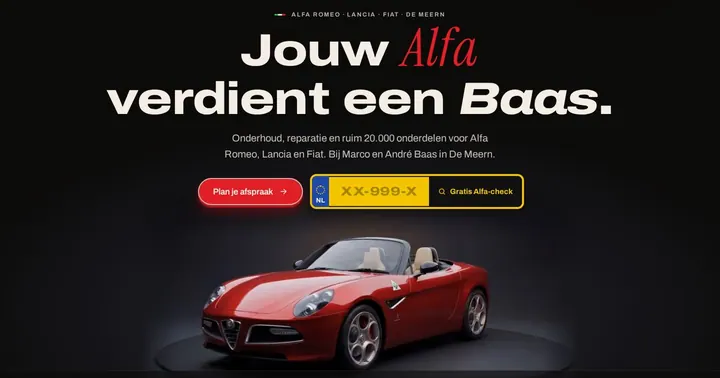
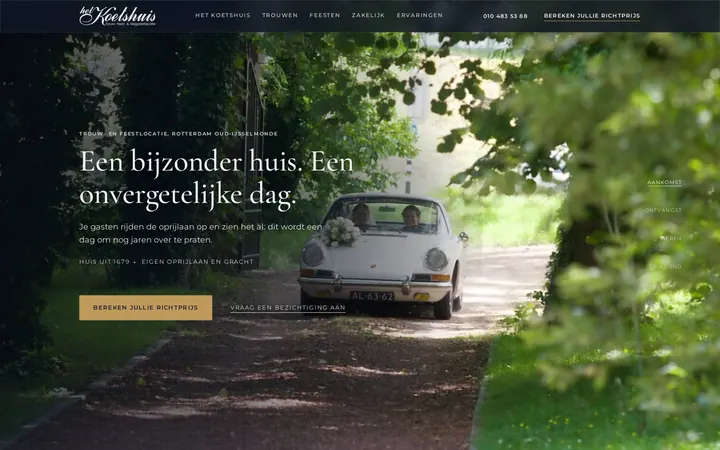
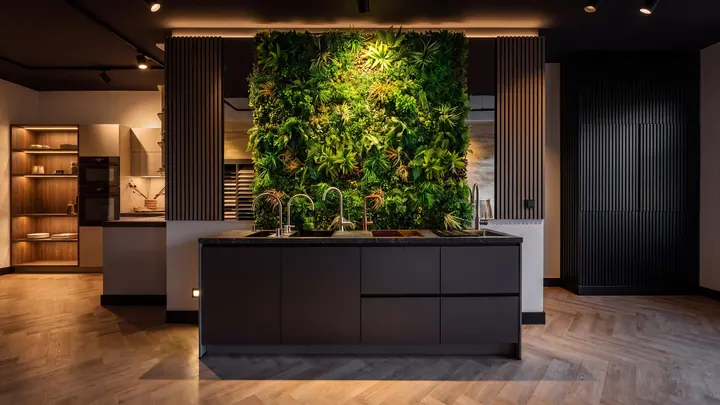
Websites die we bouwden.
Veelgestelde vragen
Goed om te weten.
Heb ik Gmail nodig voor een Google review?
Je hebt een Google-account nodig. Dat kan een Gmail-adres zijn, en ook met een ander e-mailadres, zoals je Outlook-adres. Je maakt het account gratis aan op accounts.google.com.
Waarom zie ik mijn review nog nergens?
Google controleert reviews op spam en op de regels. Soms duurt het even voor je review zichtbaar is. Reviews die tegen de richtlijnen ingaan haalt Google weg.
Kan een bedrijf mijn review weghalen?
Alleen Google haalt reviews weg. Een bedrijf kan reageren op je review of een review melden bij Google als die tegen de regels ingaat.
Kan ik een review later aanpassen?
Ja. Open Google Maps, ga naar je bijdragen en kies bij je review voor bewerken. Je past de sterren en de tekst aan wanneer je wilt.
Hoe vind ik de Google review link van mijn bedrijf?
Log in op je bedrijfsprofiel en klik op Vraag om reviews. Google toont dan een korte link die je kopieert en deelt met je klanten.
Mag ik mijn klanten om een review vragen?
Ja, dat mag en het is slim. Vraag het al je klanten op dezelfde manier, eerlijk en belangeloos. Zo blijft alles binnen de regels.
Meer over website laten maken
Vind wat bij jou past.
Diensten
- Website laten maken
- 3D website
- AI-chatbot website
- Automatische opvolging leads
- Goedkope website
- Gratis website ontwerp
- Kosten
- Kosten
- Landingspagina laten maken
- Lead magnet laten maken
- Meer Google reviews
- Professionele website
- Review-opvolging
- SEO optimalisatie
- SEO website check
- SEO website laten maken
- Snel website laten maken
- Webdesign bureau
- Webshop laten maken
- Website huren
- Website met boekingssysteem
- Website met webshop
- Website onderhoud
- Website op maat
- Website redesign
- WordPress website
- Zakelijke website laten maken
Per branche
Per plaats
Jouw volgende stap
Een website die gevonden wordt, eerst gratis gebouwd.
Vul in twee minuten je gegevens in. Wij bouwen je complete website en laten hem zien in een showcase van een kwartier.